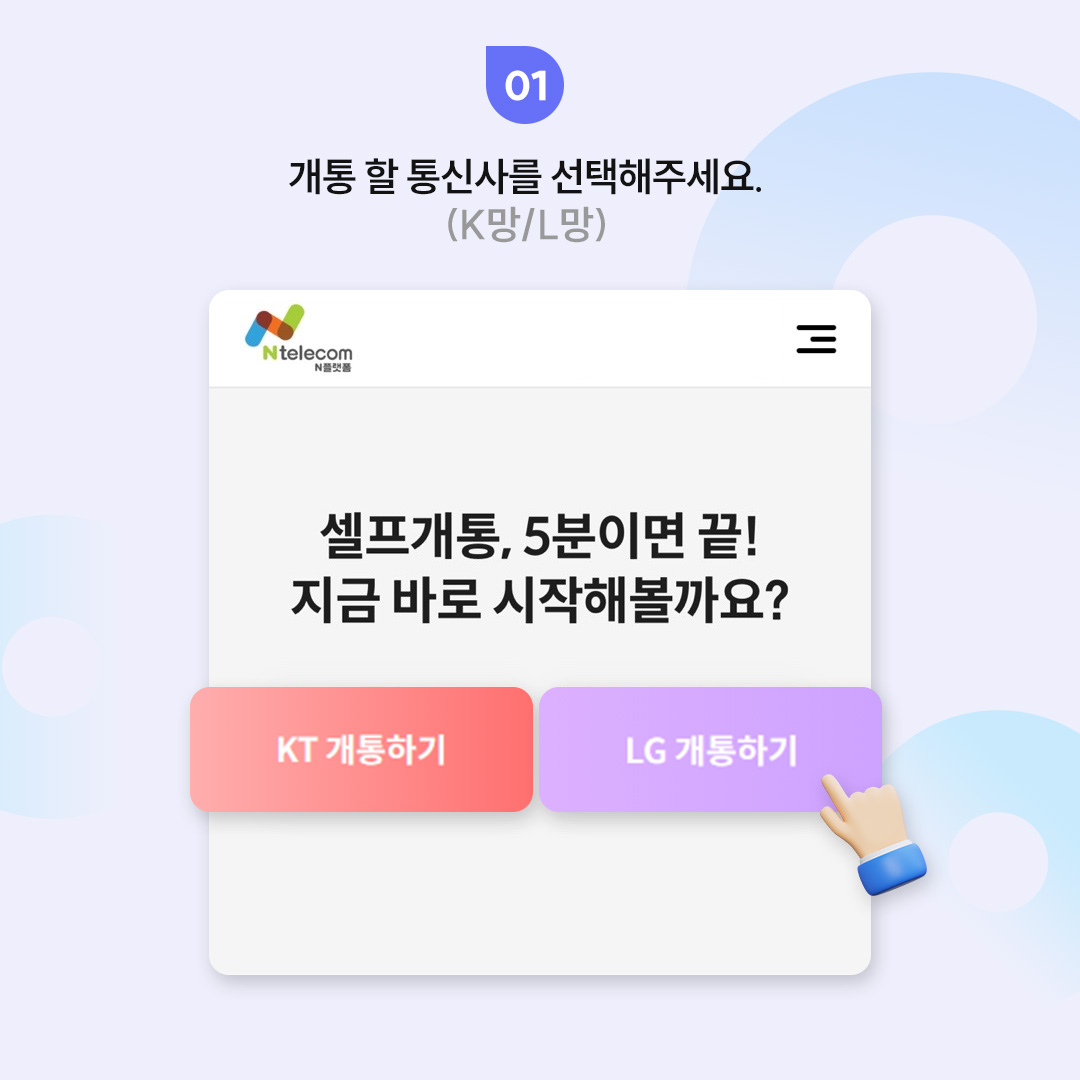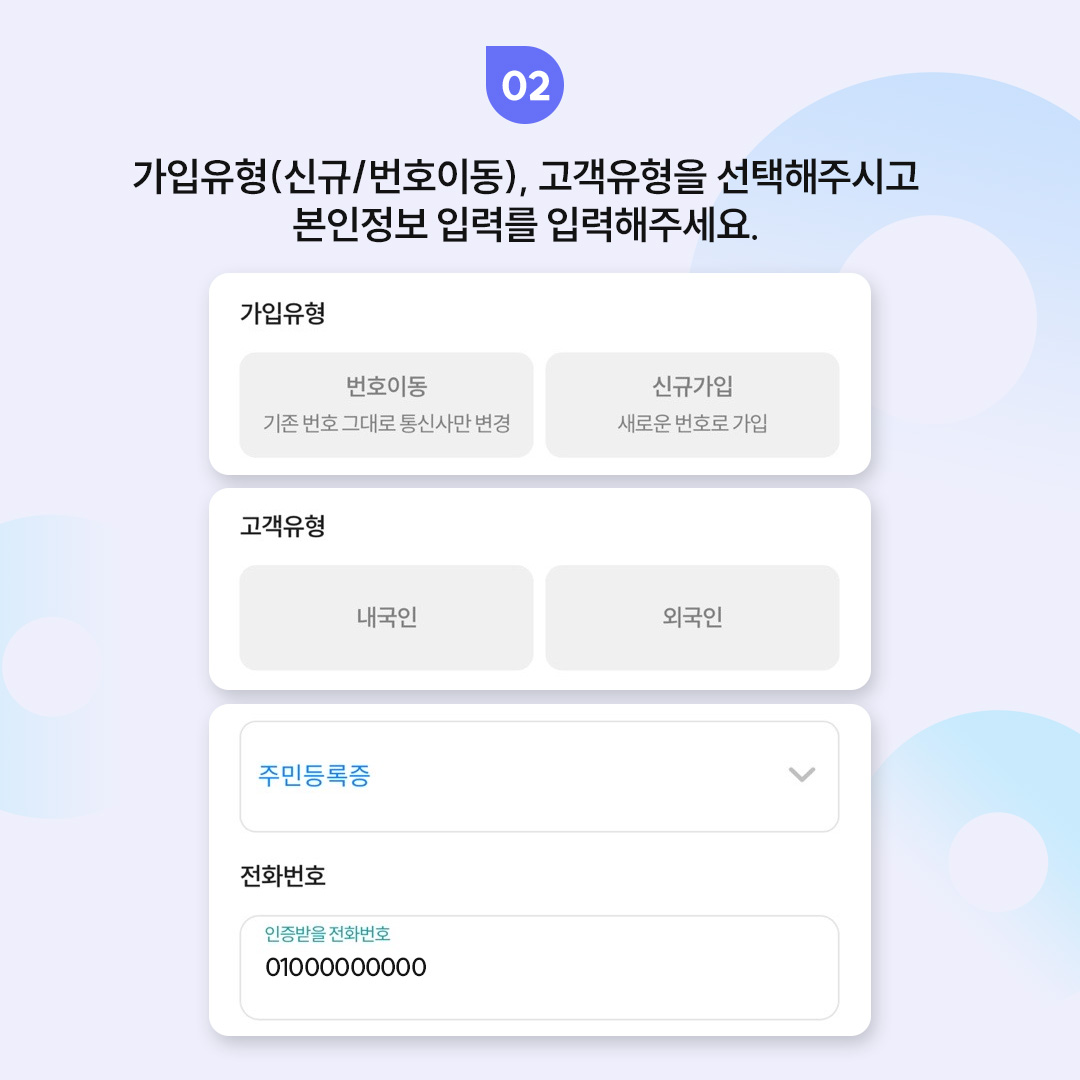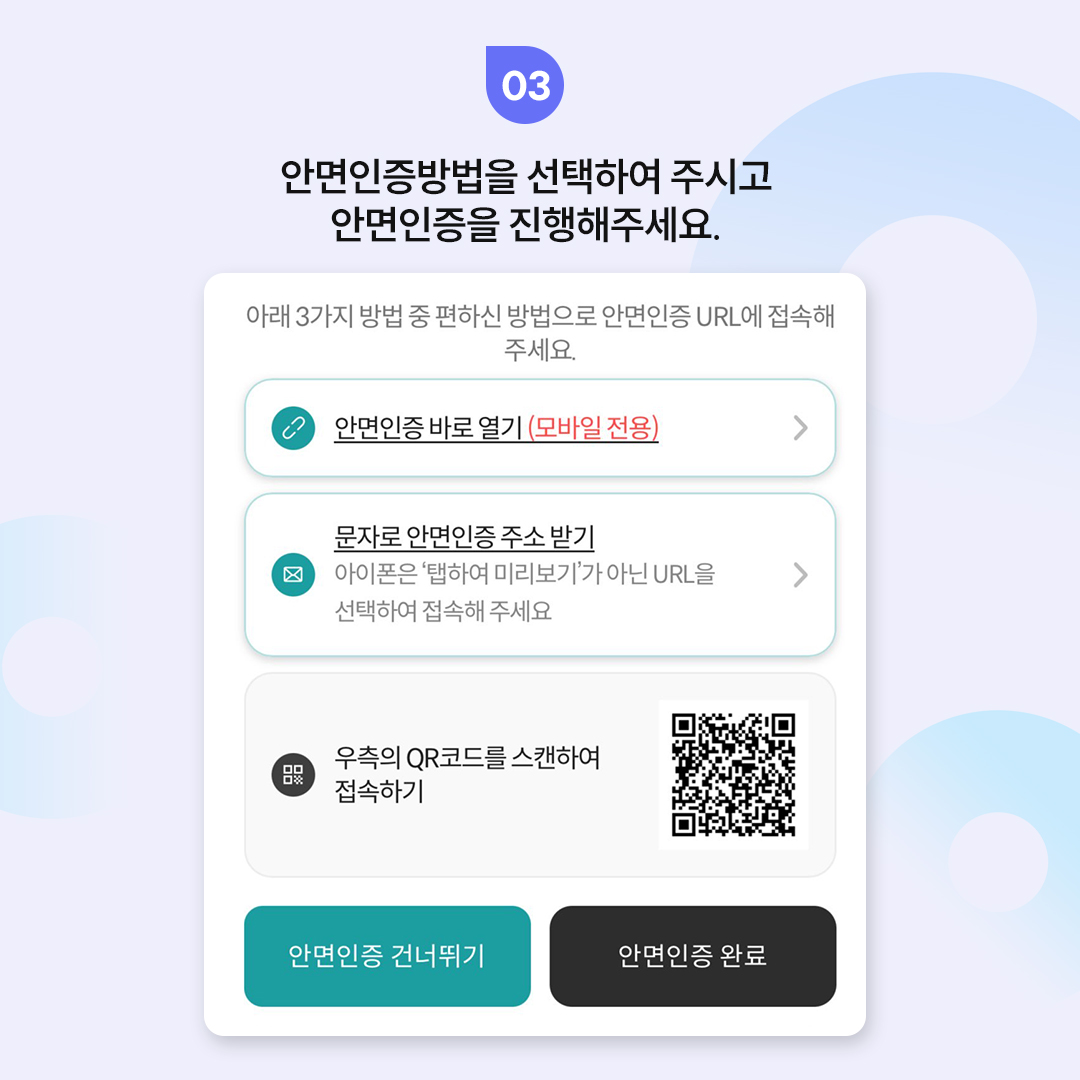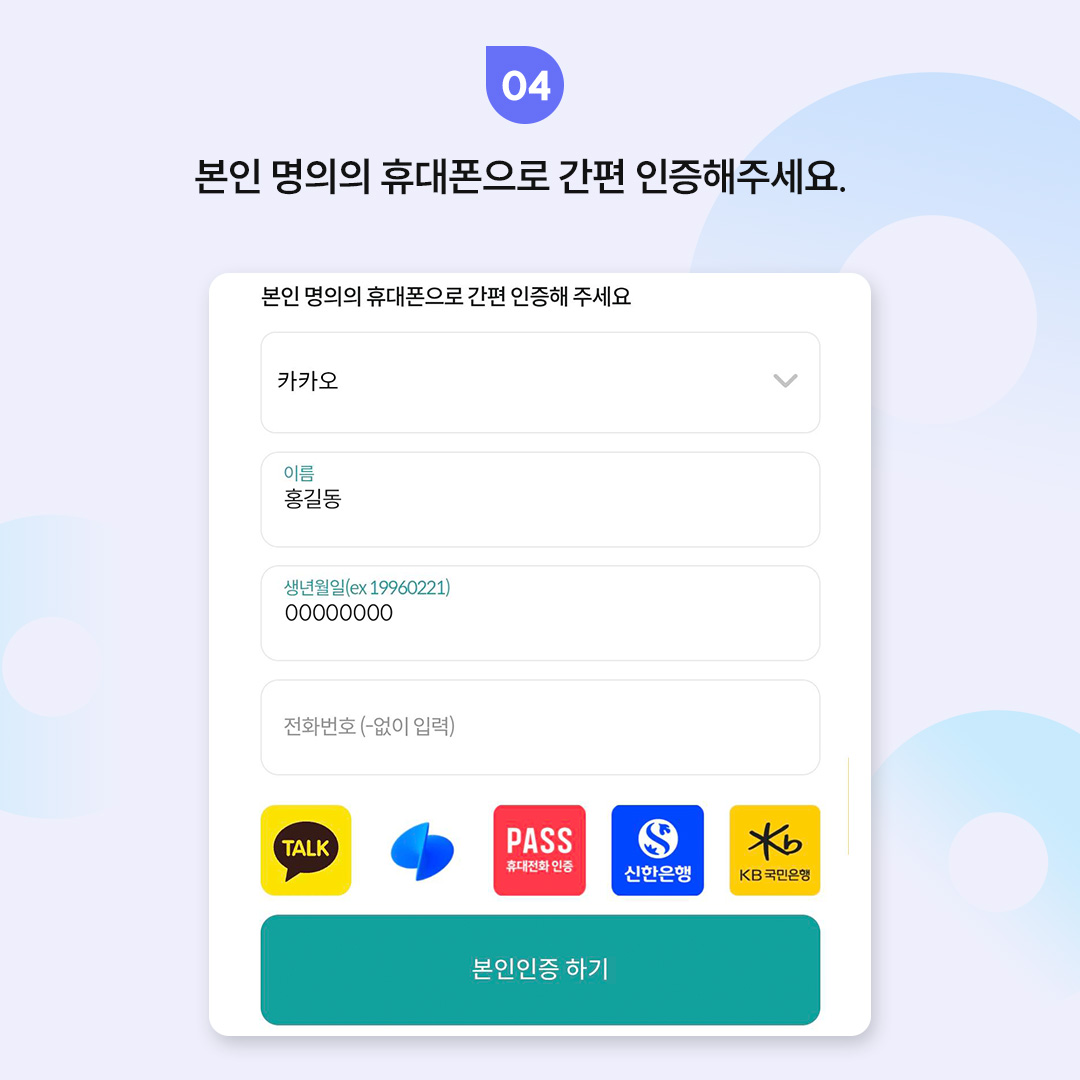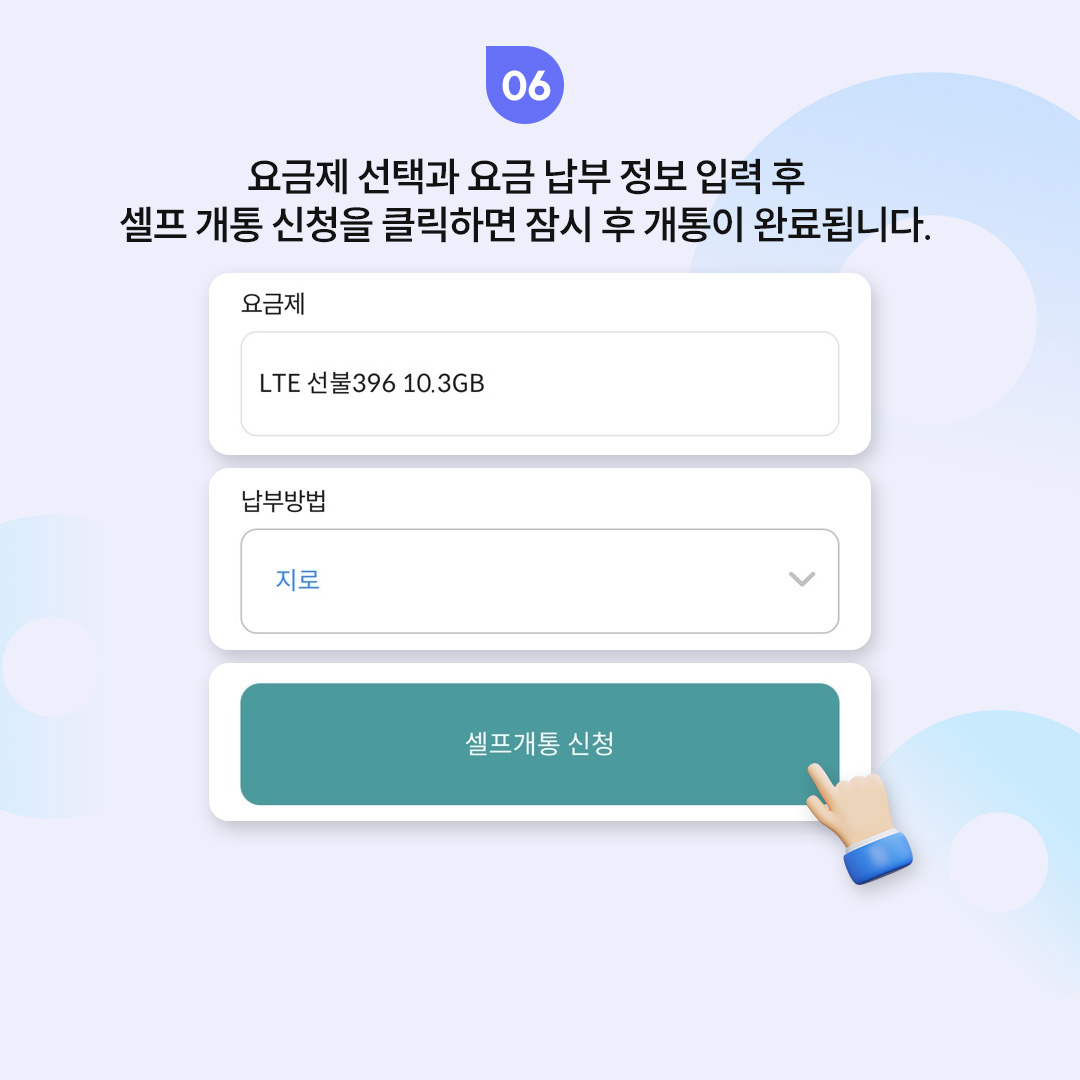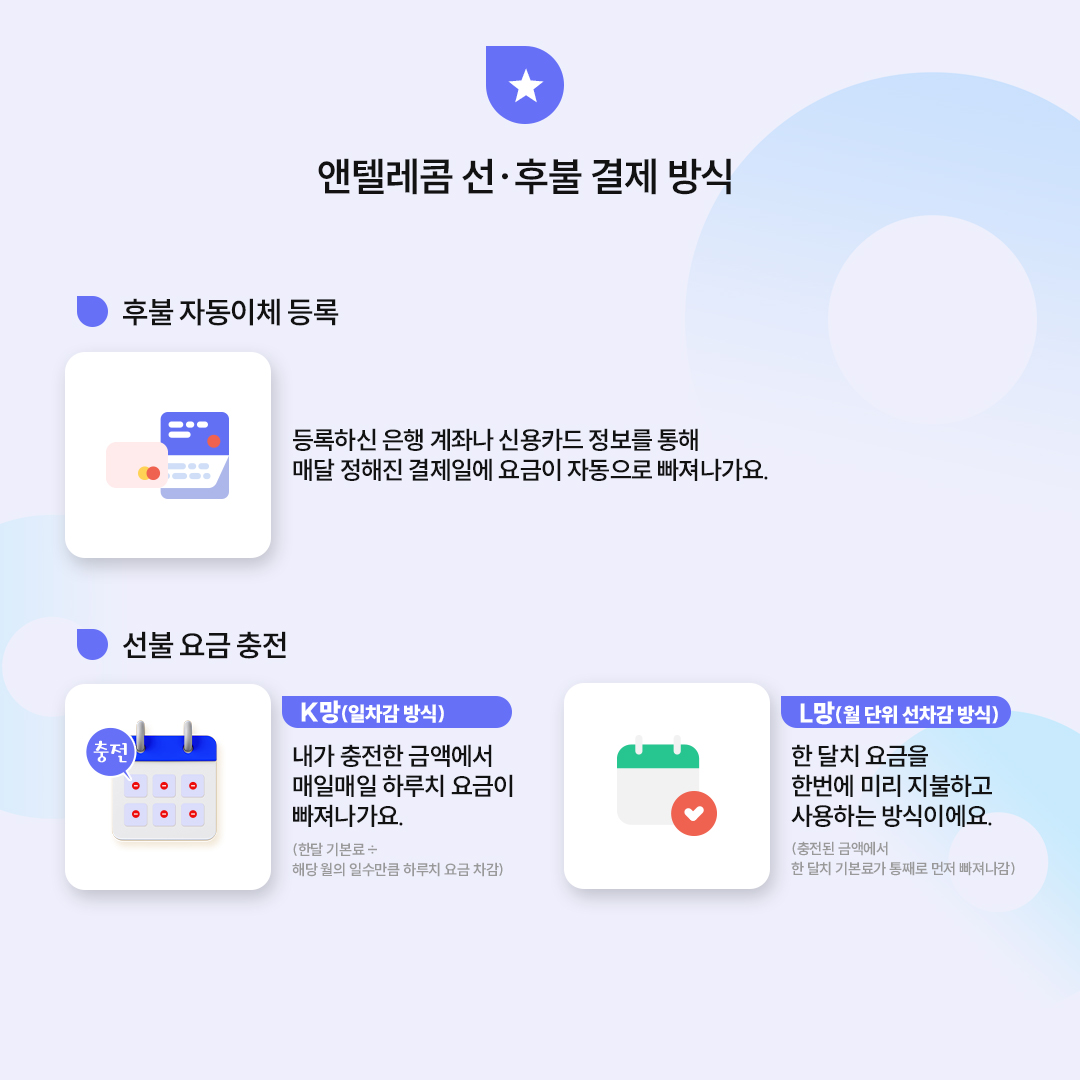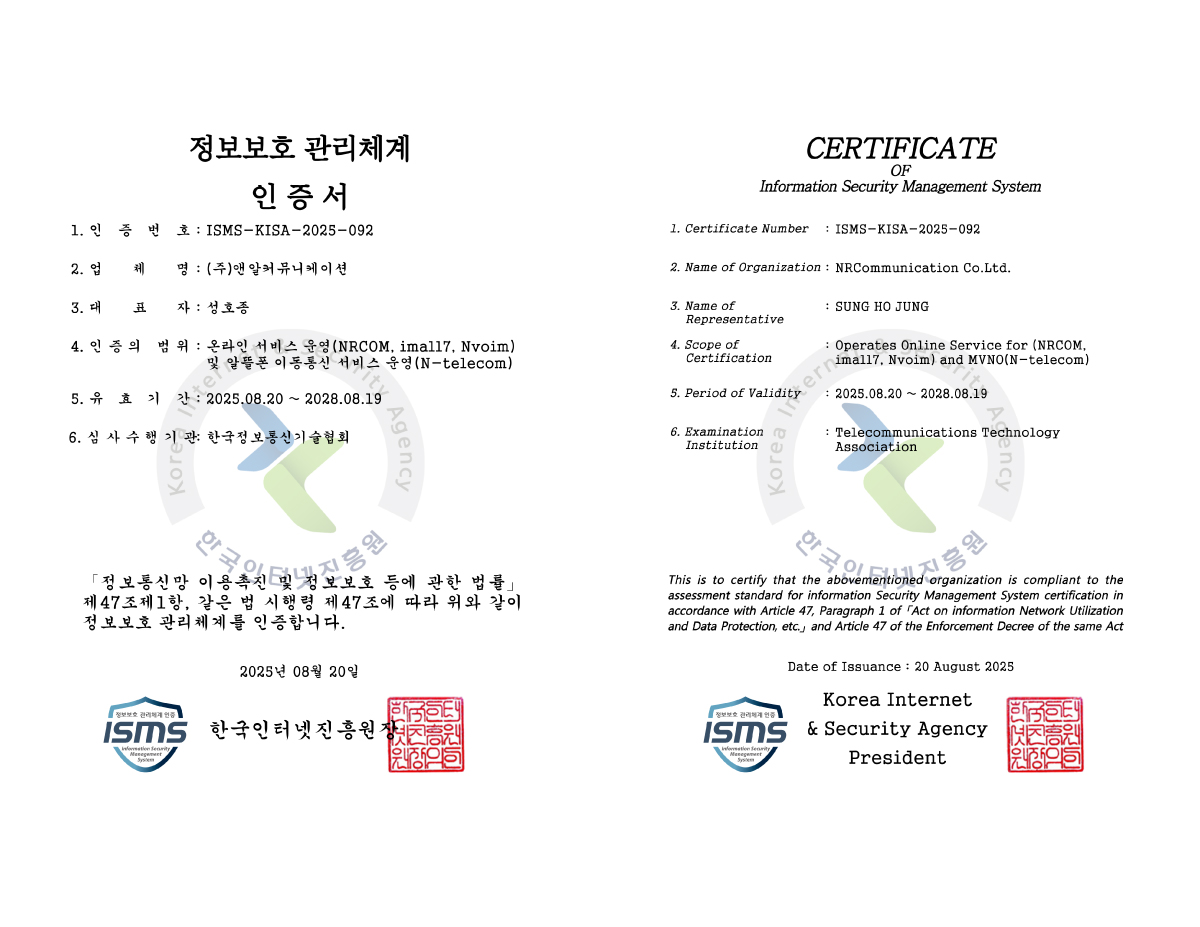





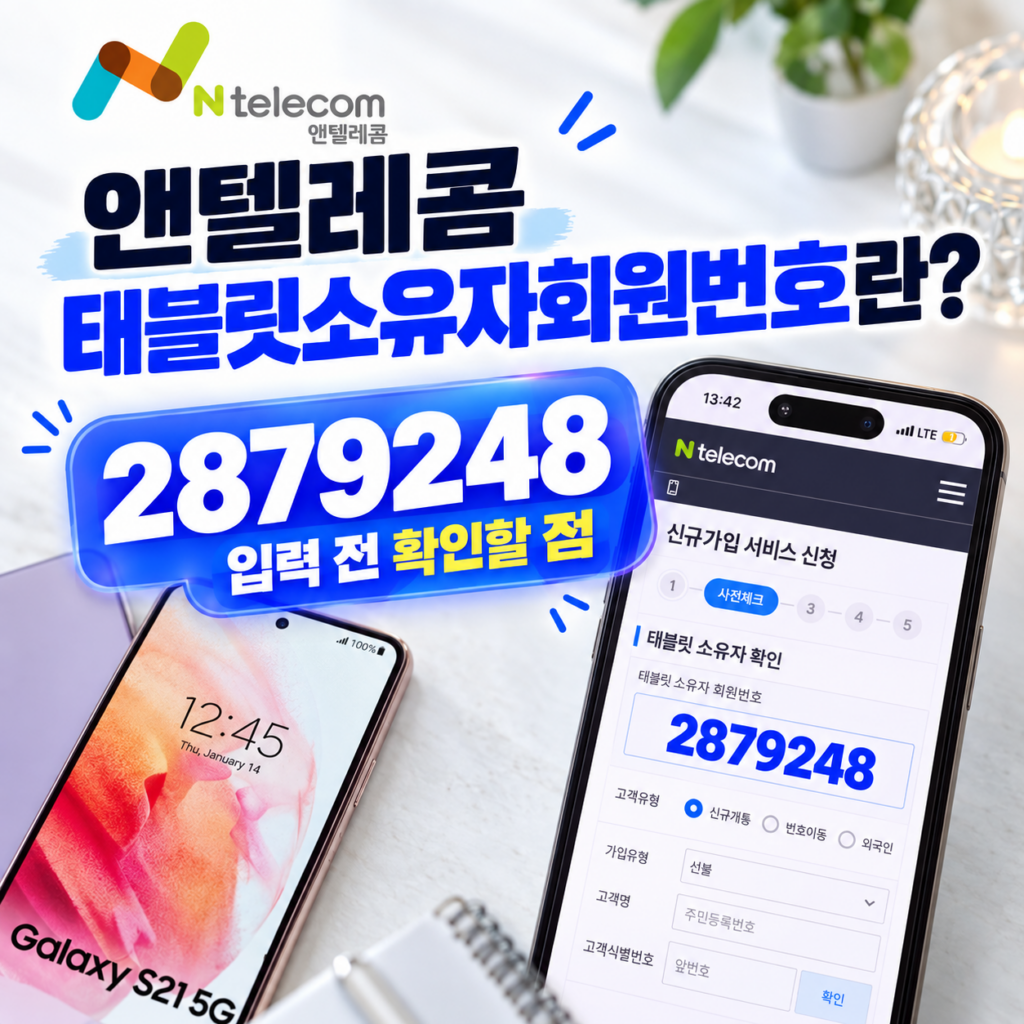
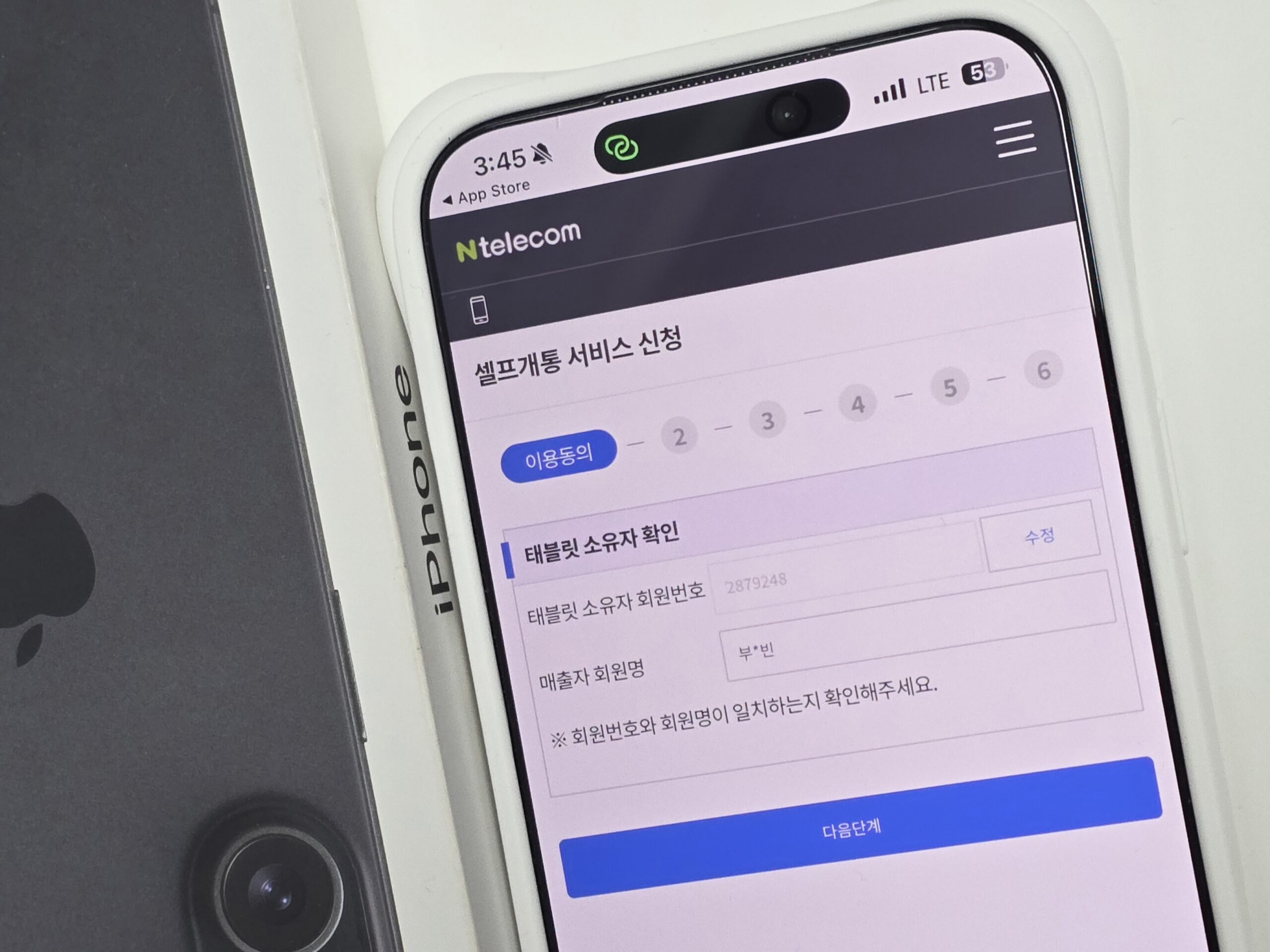
앤텔레콤 멤버십 K망·L망 앱으로 셀프개통을 진행할 때 나오는 태블릿소유자회원번호는 신청서를 어느 담당자 쪽으로 연결할지 정하는 번호입니다. 라이프선불폰 쪽으로 안내받아 진행한다면 2879248을 입력하고 회원명이 부*빈으로 표시되는지 확인하면 됩니다.
앤텔레콤 앱으로 신규가입을 진행하다 보면 신분증이나 유심정보를 입력하다가 갑자기 ‘태블릿소유자회원번호’라는 익숙하지 않은 항목이 나타날 수 있습니다.
처음 보는 분들은 “내 태블릿 번호를 적으라는 건가?”, “휴대폰 개통인데 왜 태블릿이 나오지?” 하고 멈추는 경우가 꽤 있습니다.
이 번호는 기기 번호를 적는 칸이 아니라 신청서를 확인하고 승인할 담당 계정을 연결하는 단계라고 보면 이해하기 쉽습니다. 이번 글에서는 왜 이 번호가 필요한지, 잘못 입력하면 어떤 문제가 생길 수 있는지, 그리고 앱이 아니라 웹으로 신청할 때는 어떻게 다른지 정리해보겠습니다.
“ 태블릿소유자회원번호는 왜 필요한 걸까?
이 번호는 이름만 보면 태블릿 기기의 일련번호처럼 느껴질 수 있지만 실제 역할은 다릅니다.
앤텔레콤 앱에서 셀프개통 신청서를 작성할 때 어느 담당자 계정으로 접수 내용을 연결할지 지정하는 번호라고 보면 됩니다.
따라서 단순히 아무 숫자나 입력하는 칸이 아니라, 실제로 안내받고 있는 담당자의 회원번호를 정확하게 입력해야 합니다.
“ 2879248을 입력했다면 회원명까지 확인하세요
라이프선불폰 쪽으로 접수를 진행한다면 태블릿소유자회원번호에 2879248을 입력하면 됩니다.
숫자를 입력한 뒤 회원명이 다르게 표시된다면 그대로 다음 단계로 넘어가기보다 입력한 번호를 다시 확인하는 것이 좋습니다.
“ 다른 담당자 번호를 입력하면 어떻게 될까?
태블릿소유자회원번호에 다른 담당자의 번호를 입력하면 신청서 자체는 작성됐더라도 라이프선불폰 쪽 접수 목록에서는 확인되지 않을 수 있습니다.
이런 상황에서는 잘못 연결된 담당자를 확인하거나 필요하면 올바른 회원번호로 다시 신청해야 할 수 있으므로 처음 입력할 때 정확하게 확인하는 것이 중요합니다.
“ 개통 후 문의도 처음 연결한 담당자가 중요할까?
태블릿소유자회원번호는 최초 신청서를 연결하는 역할을 하기 때문에 처음 어느 담당자 쪽으로 진행했는지 알아두면 이후 문의할 때도 편합니다.
예를 들어 사용 중 요금제 변경, 유심 확인, 충전이나 이용 관련 문의가 생겼을 때 처음 안내받았던 담당자에게 이어서 확인받으면 기존 상황을 다시 설명해야 하는 번거로움을 줄일 수 있습니다.
그래서 단순히 개통 신청 한 번만 생각하기보다 이후에도 문의할 수 있는 담당자 쪽으로 처음부터 정확하게 접수하는 편이 좋습니다.
“ 태블릿번호가 헷갈리면 웹 신청 방법도 있습니다
태블릿소유자회원번호는 앤텔레콤 멤버십 K망·L망 앱에서 셀프개통할 때 확인하게 되는 항목입니다.
반대로 라이프선불폰.com에서 웹으로 신청하면 태블릿소유자회원번호를 직접 입력하지 않고 진행할 수 있습니다.

앱에서 회원번호 입력 단계가 헷갈린다면 본인이 더 편한 웹 신청 방식을 이용하는 것도 방법입니다.
① 태블릿소유자회원번호는 앱 신청서를 어느 담당자에게 연결할지 정하는 번호입니다.
② 라이프선불폰 쪽으로 진행한다면 2879248 입력 후 회원명 부*빈을 확인합니다.
③ 번호 입력이 헷갈린다면 라이프선불폰.com 웹 신청으로 진행하는 방법도 있습니다.