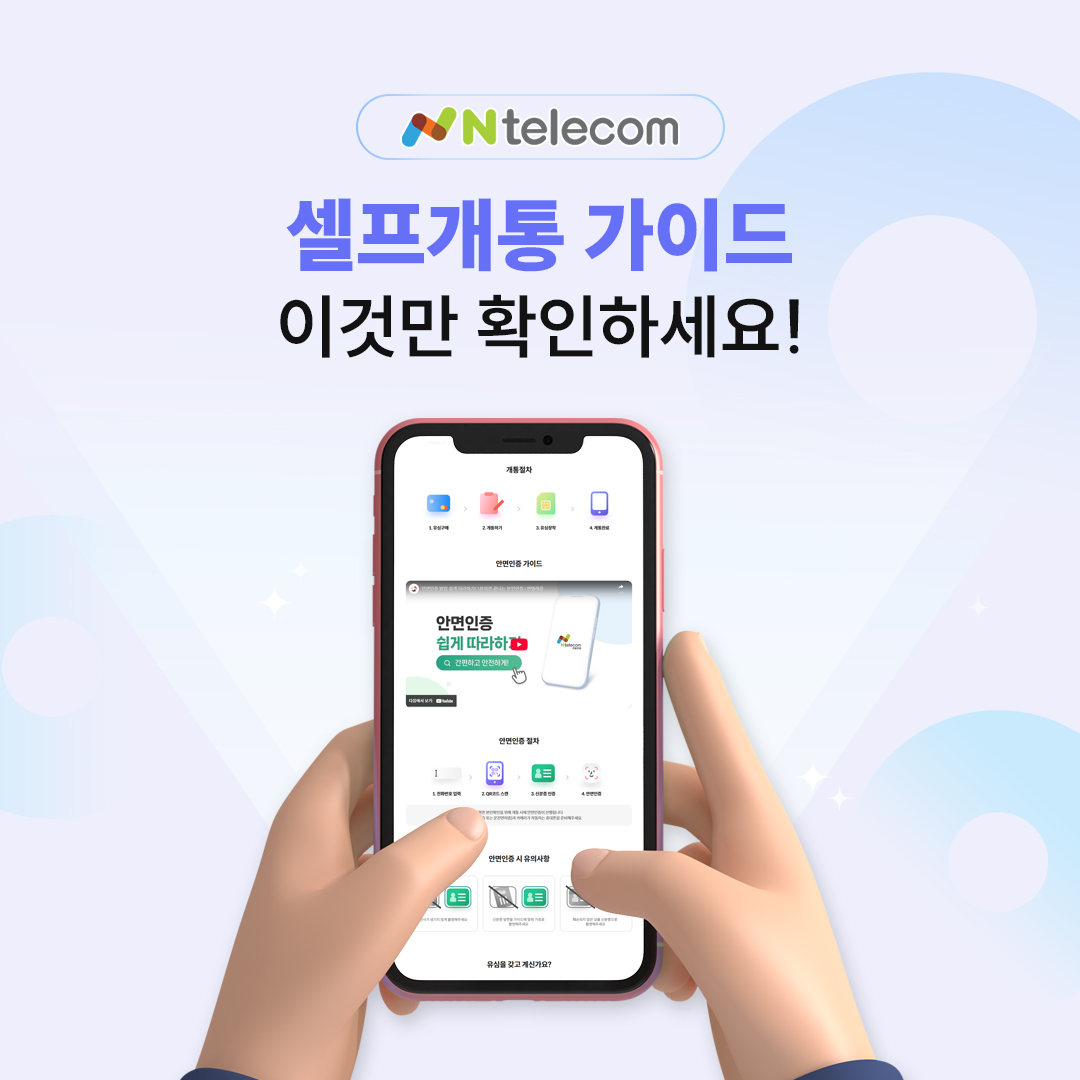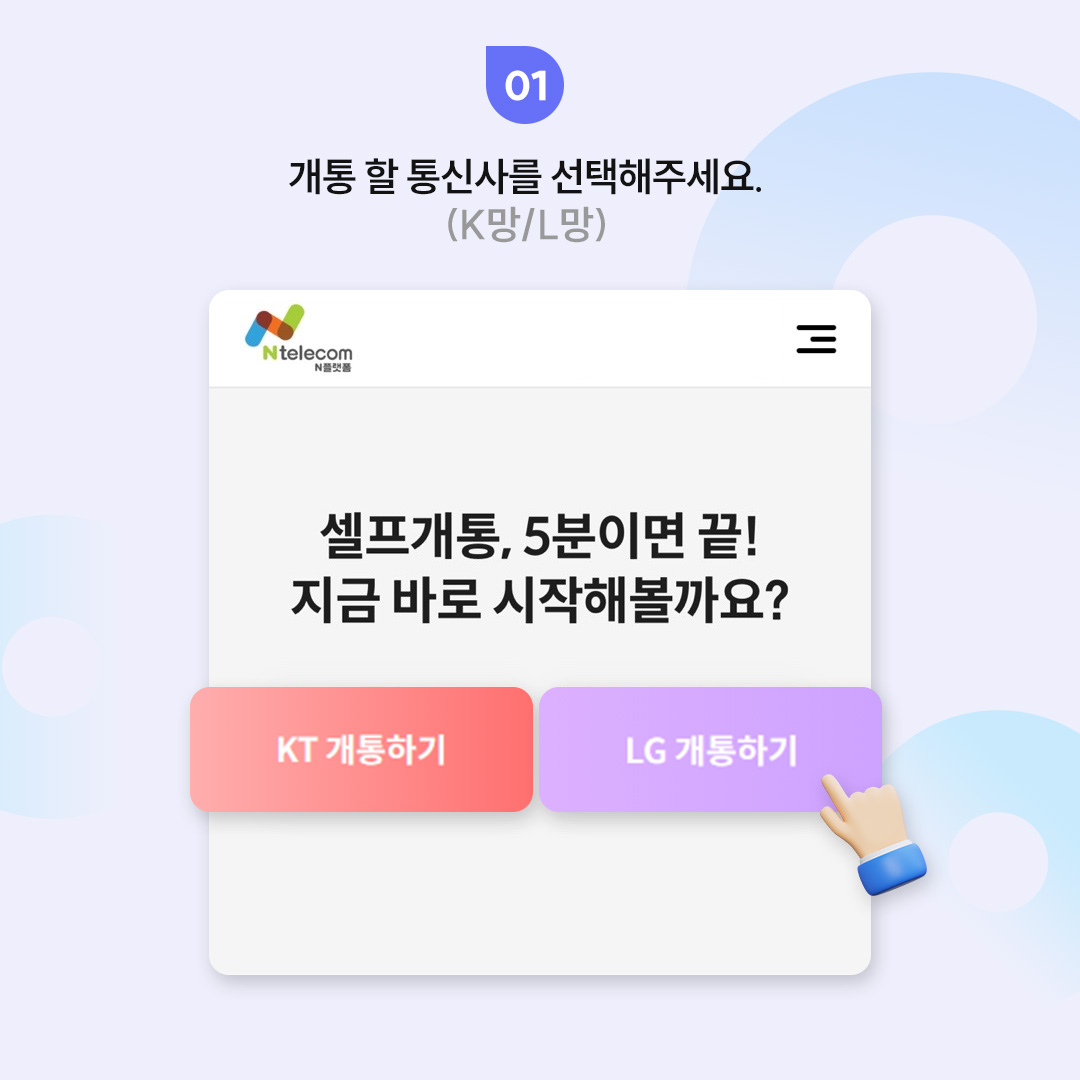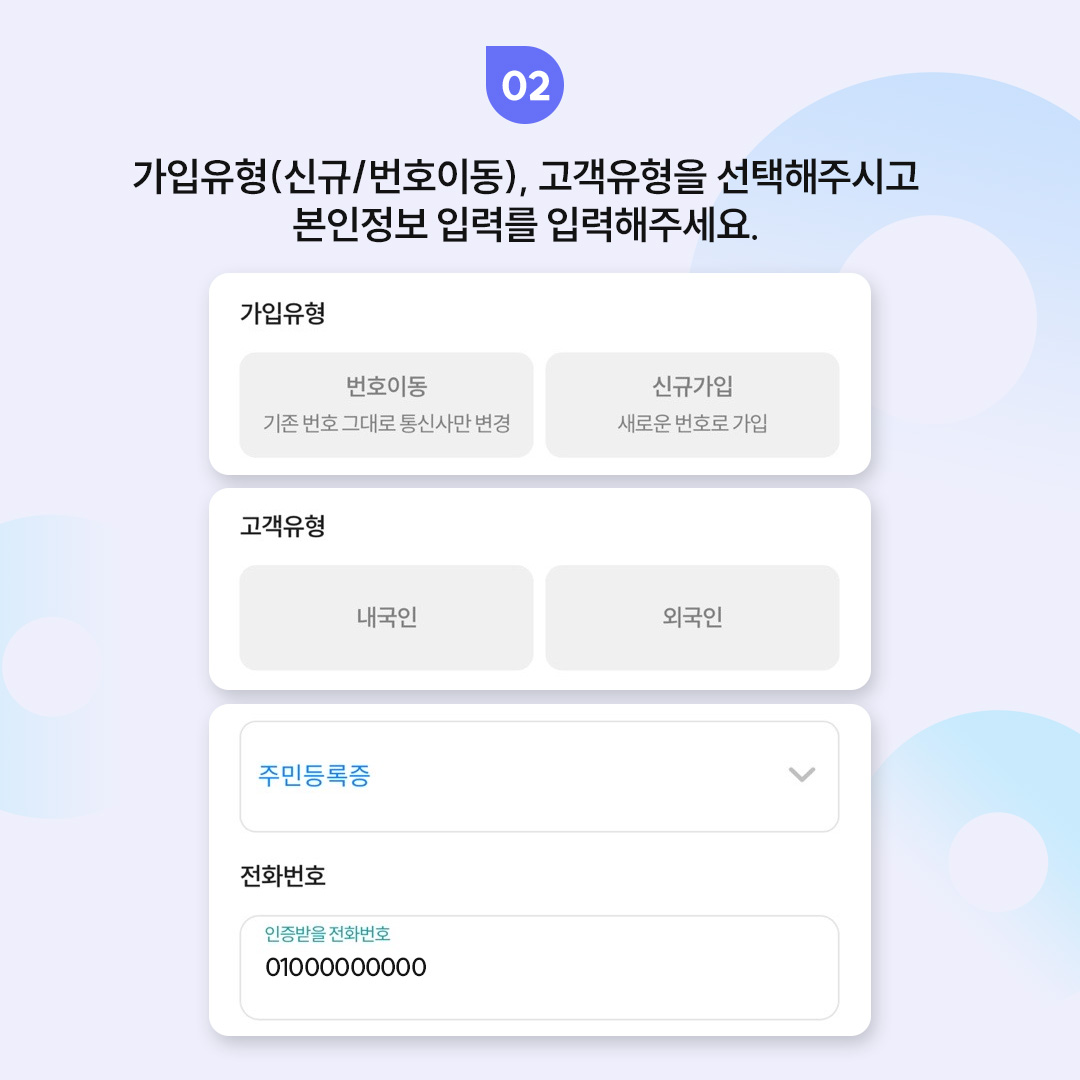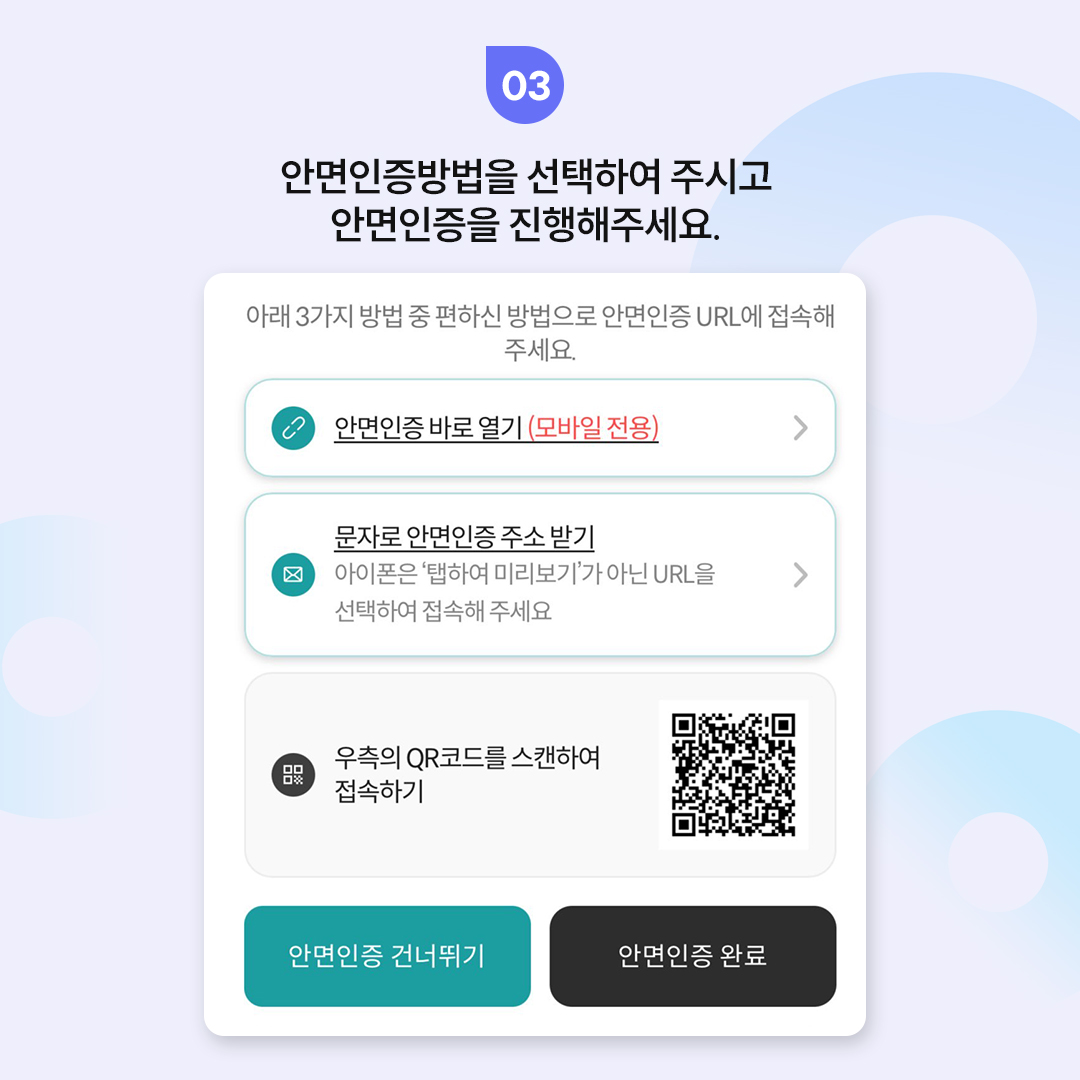






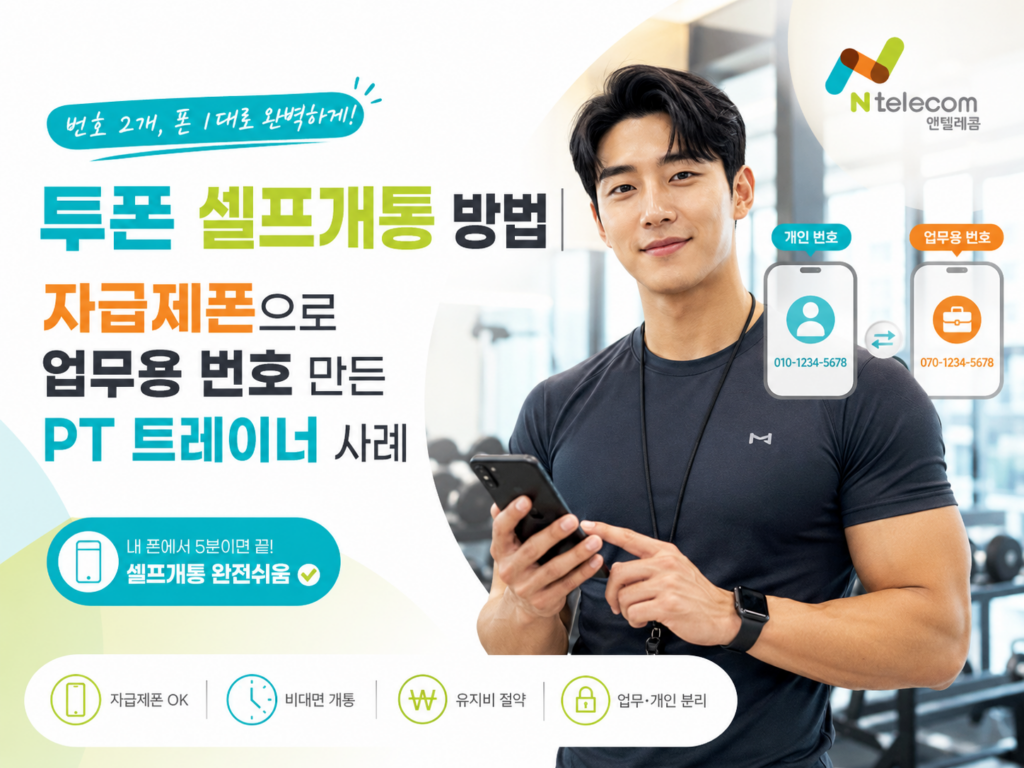
개인번호와 업무번호를 따로 사용하고 싶다면 자급제폰에 선불유심을 개통해 투폰으로 사용하는 방법이 있습니다.
어제 저녁 6시쯤, 프리랜서 PT 트레이너를 하고 계신 고객님에게서 투폰 셀프개통 문의가 왔는데요!
고객님께서 회원 상담이나 수업 예약 연락을 개인번호로 계속 받다 보니, 업무용 번호를 따로 만들고 싶어서 연락을 주셨다고 하더라고요.
원래는 일반 3사 통신사 개통도 고민해봤지만 약정 때문에 선불유심 개통을 알아보신 상황이었어요.
(선불폰은 약정이 없거든요  )
)
고객님은 이미 갤럭시 S26 자급제폰을 준비해둔 상태였고, 이 폰에 선불유심을 넣어서 사용하고 싶다고 하셨는데요. 지금부터 PT 트레이너 고객님이 개인번호와 업무번호를 나누기 위해 투폰 셀프개통을 진행한 실제 상담 사례를 바탕으로 적어볼게요.
01. 투폰 셀프개통 전 필요한 준비물 3가지
투폰 셀프개통을 위한 준비물 3가지를 고객님께 안내해드렸는데요.
다음과 같아요.
| 준비물 | 내용 |
|---|---|
| 신분증 | 주민등록증 또는 운전면허증 중 1가지 |
| 간편 인증서 | 신한·국민·카카오·토스·PASS 중 1가지 |
| 유심 | KT 바로유심 또는 LG 모두의 원칩 |
02. PT 트레이너에게 5G 464를 안내한 이유
고객님께서 회원 상담을 카톡으로 자주 하고, 운동 자세 관련 영상도 자주 업로드한다고 하시더라고요.
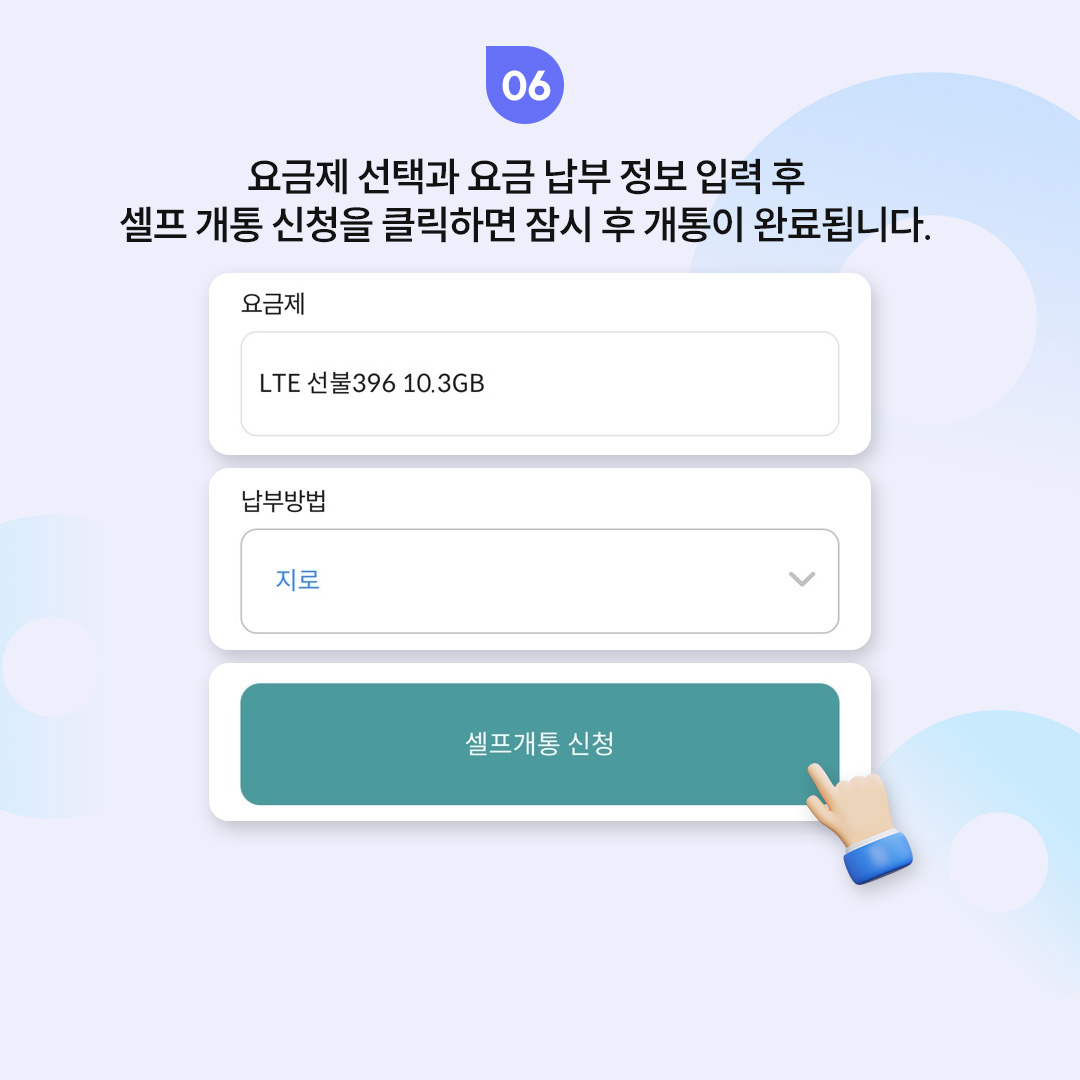
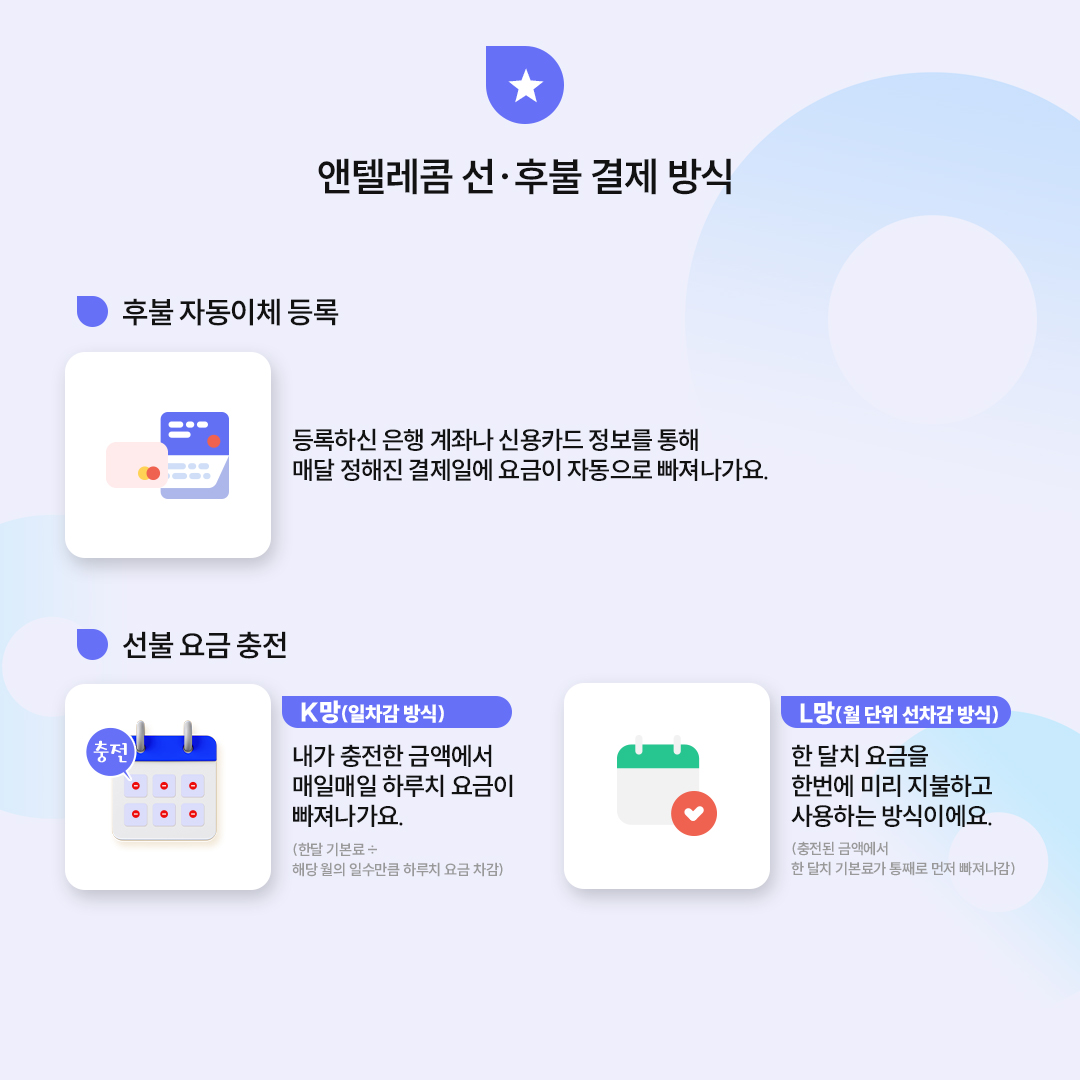
그래서 데이터 사용량을 고려해서 앤텔레콤 L망 5G 464 20GB 요금제를 안내해드렸습니다.
이렇게 요금제를 결정한 뒤 가까운 이마트24 편의점에서
LG 모두의 원칩을 구매하시도록 안내해드렸어요.
업무용 번호라고 해서 무조건 가장 저렴한 요금제를 선택하기보다는 실제로 어떤 업무를 하는지에 따라 데이터를 얼마나 사용하는지 확인하는 게 좋아요. PT 트레이너처럼 사진이나 영상을 자주 주고받는다면 데이터 용량도 같이 봐야 합니다.
03. 원칩으로 투폰 셀프개통한 과정
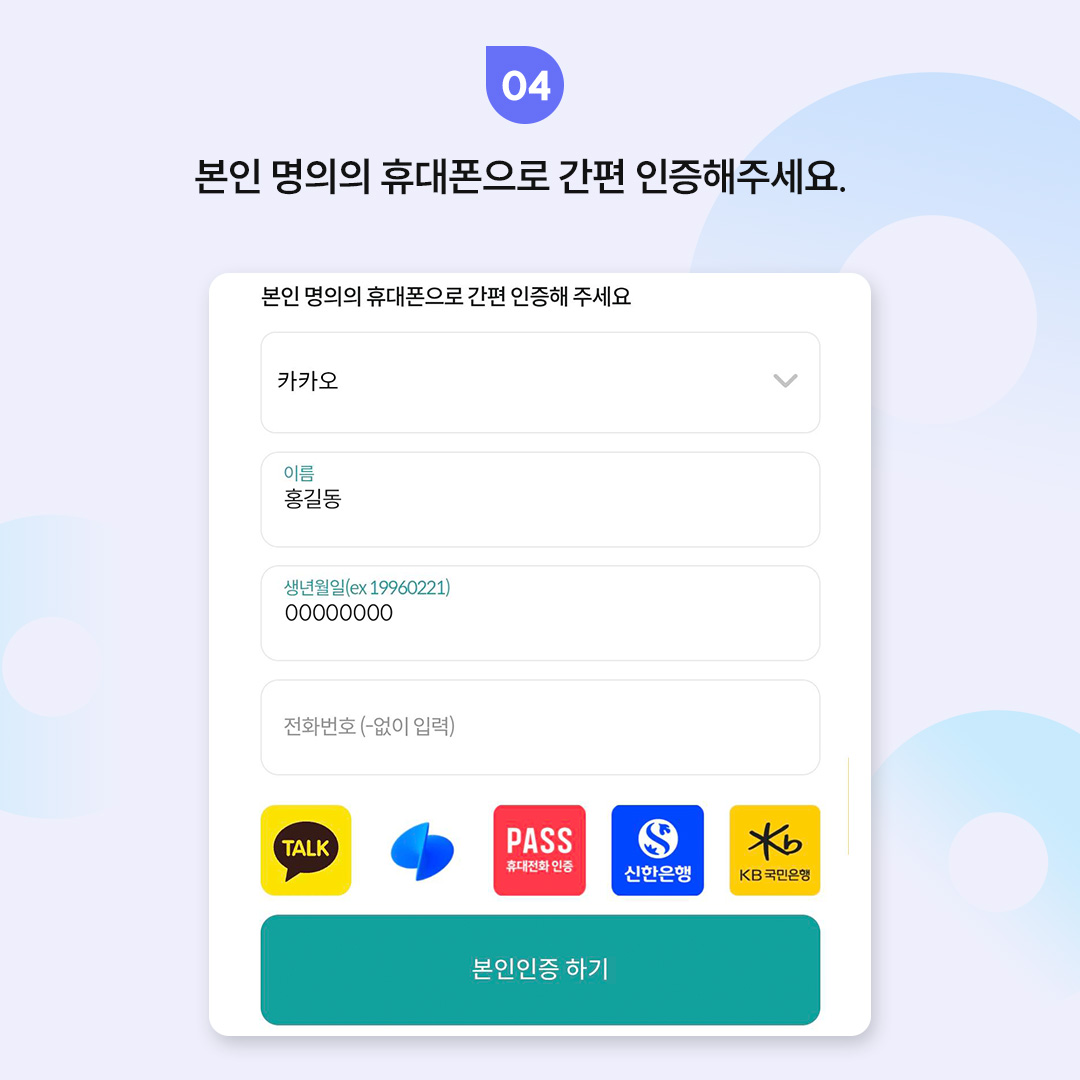
먼저 간편하게 신청할 수 있는 웹개통 방식을 알려드렸는데요.
인터넷 주소창에 라이프선불폰.com을 입력한 뒤, 앤텔레콤 LG망으로 진행하시도록 안내해드렸어요.
매일 오전 8시부터 오후 9시 50분까지
신청을 마쳤다면 라이프선불폰 카톡채널로 “이름 + 접수 완료”라고 남기면 접수 확인 후 진행할 수 있습니다.
04. LG 원칩 입력할 때 주의할 점
그런데 트레이너 고객님께서 개통 신청을 하던 중 원칩 유심정보 입력 단계에서 막히셨어요.
아무리 입력해도 “사용 중인 유심입니다”라는 문구가 뜬다고 하시더라고요.
 라이프선불폰의 실제 상담 사례

모델코드 U8680 + 그 옆에 적힌 숫자 8자리를 입력하면 됩니다.
이 부분을 다시 안내드린 뒤에는 모델코드 U8680과 옆 숫자 8자리를 정확히 입력하시니 정상적으로 잘 넘어가셨어요. :)
05. 업무용 투폰은 어떤 직종에 잘 맞을까?
이번 고객님처럼 PT 트레이너로 회원 상담을 관리해야 하는 경우뿐 아니라, 업무 연락과 개인 연락을 나누고 싶은 분들도 같은 방식으로 활용할 수 있어요.
개인번호를 고객에게 계속 공개하는 것이 부담스럽다면 업무용 번호를 따로 만들어 관리하는 편이 편할 수 있습니다.
이미 사용할 자급제폰이나 공기계가 준비되어 있다면 새 휴대폰을 다시 구매하지 않고, 선불유심을 개통해 업무용 투폰으로 활용할 수 있습니다.
자주 묻는 질문
마치며
프리랜서 PT 트레이너처럼 회원 상담이나 예약 연락을 자주 받아야 하는 경우에는 개인번호와 업무번호를 분리해두면 관리가 훨씬 편해집니다.
이미 사용할 휴대폰이 준비되어 있다면 선불유심으로 필요한 번호를 추가해 투폰 셀프개통을 진행할 수 있어요.
이번 사례처럼 LG 모두의 원칩을 이용한다면 유심정보 입력 시 실물 카드 뒷면의 번호를 확인하는 것도 잊지 마세요.
진행 중 막히는 부분이 있다면
 라이프선불폰 카톡채널로 얘기해주시면 상황에 맞게 안내드릴게요.
 라이프선불폰 카톡채널 바로가기
개통 중 막히는 부분이 있다면 편하게 문의해 주세요